







En nyttig guide til at bruge en Android POS ALL-IN-ONE-maskine - GALAXY TOUCH 6
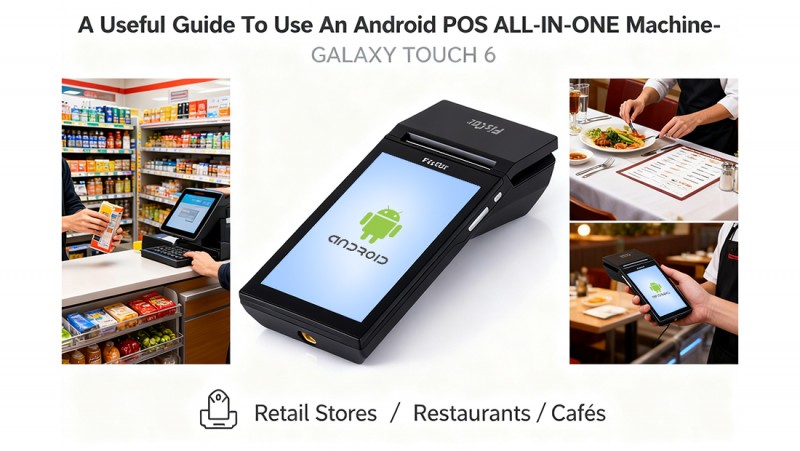
Tak fordi du valgte vores nye generation Android POS ALL-IN-ONE GALAXY TOUCH 6. Det er høj ydeevne pos alt-i-én garanteret af vores teknologi og kvalitet. Det bringer bekvem og sikker databehandling til din virksomheds daglige liv.
Her vil vi gerne vejlede dig, hvordan du bruger dette produkt.
1. Indledende opsætningsinstruktion
1.1 Tænd og sluk
• Sluk maskinen: slå strømafbryderen til "OFF";
• Åbn printerdekslet: den ene hånd fast maskine, sæt tommelfingeren i den anden hånd i åbningsrille og opadgående kraft for at åbne printerdekslet.
• Luk printerdekslet og rive et ark papir op
Bemærk: Træk ikke det resterende papir ud i den modsatte retning af papirfodret!
1.2 Tænd og sluk
• Tilslut maskinen til 9V 3A strømadapter.
• Lang Tryk på sideknappen for at tænde/slukke maskinen.
• Hvis du skal afbryde strømmen fuldstændigt, skal du åbne skabet for at tage lithiumbatteriet ud.
1.3 Grænseflader
GALAXY TOUCH 6 har en RS232, en USB-enhed og Ethernet.
RS232-porten bruges til at tilslutte pc-drivere. Denne port kan ikke tilsluttes scanneren.
Bemærk venligst, at denne port ikke har strømudgang.
USB-porten bruges kun til pc-kommunikation.
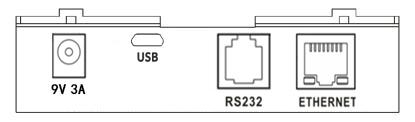
USB OTG: USB Host-porte bruges til at tilslutte eksternt tastatur, scanner, hukommelsespinde, printere osv.
2. Android operativsystem
Er en Android mobil POS, der er nem at bruge med en intuitiv grænseflade. Det er en ideel måde for virksomheder som madvarevogne, hjem- og reparationstjenester, markedsbolder osv. øverst til venstre i grænsefladen, sæt APK i "Slet", vælg OK, APK vil blive afinstalleret
Installation af software
Sæt APK, der skal installeres i U-disken, og indsæt USB 2.0, vil vi se indholdet af U-disken i Filer, klik på APK, og vælg at installere
3. Ikke-skattemæssig App Demo Testing
På skrivebordet er installeret en Non Fiscal App Demo, som er et virtuelt tastatur udviklet af Fiscat med fire funktioner til brugerintern test:
1.printer 2.printer Stiler 3.Display 4. Brugerdefineret test.
3.1 Printer
I denne del kan brugeren kontrollere printerstatus, initalisere, testskuffe og gøre fire typer billedudskrifter ved menuer, QR-kode og stregkodeformat kan også indstilles.
3.2 Printerstyler
Brugeren kan indstille printerstiler ved menuerne, som herunder tegnafstand, linjeafstand, tæthed, position, justering, understregelse, skriftstørrelse, rotere og skriftstilstil.
3.3 Visning
Brugeren kan indstille hovedskærmen eller brugerdefineret skærm ved menuerne, som herunder Initialze, Ren (ryd alle), Ryd linje, Vis markør, Omvendt, Lysstyrke, Rulle-tilstand. .. osv.
3.4 Brugerdefineret test
Brugeren kan indtaste enhver tekst til udskrivning, eller vælge 'Hex-kommando' for at gøre tilpassede oplysninger, henvises Hex-kommandoerne til >
4. Daglig drift
4.1 Første gang opsætning (Skip hvis forudkonfigureret)
• Vælg sprog → Tilslut til Wi-Fi/Ethernet.
• Log ind på Google Play Store (for at downloade apps).
4.2 Start POS-appen
• Åbn din POS-software (f.eks. Square, Loyverse, Hike, Oracle...).
• Log ind med medarbejderoplysninger eller QR-badge.
4.3 Behandling af salg, håndtering af ordrer (restauranter/detailhandel) og back-office-funktioner (lagerstyring, salg, rapporter..)
Brugeren kan kontrollere detaljerne funktioner af det er App.
GALAXY TOUCH 6 indeholder ingen komponenter, som kan serviceres eller repareres af brugeren. Alle vedligeholdelser skal udføres af en kvalificeret FISCAT-forhandler. Uautoriserede manipulationer kan føre til tab af garanti.
Enhver forvirret er meget velkommen til at kontakte os, vi er altid her med dig!